Как убрать ограничение фпс в кс 1.6
Как убрать ограничение FPS в КС 1.6 и сделать игру максимально плавной
Counter-Strike 1.6 — это не только легенда шутеров, но и игра, в которой даже мелкие настройки могут значительно повлиять на комфорт и точность стрельбы. Один из ключевых параметров — частота кадров (FPS). В этой статье разберемся, как убрать ограничение ФПС в КС 1.6, как настроить видеокарту, изменить параметры запуска и сделать игру максимально плавной.
Зачем снимать ограничение FPS?
По умолчанию игра может ограничивать количество кадров в секунду (обычно до 72). Это связано с синхронизацией кадров с частотой обновления монитора, а также стандартными настройками игры. Однако если вы хотите добиться 100 fps в CS 1.6, это ограничение нужно снять. Высокий FPS делает игру:
- Плавнее
- Точнее в управлении
- Более отзывчивой на выстрелы и движения
Шаг 1: Отключение вертикальной синхронизации
Вертикальная синхронизация (V-Sync) — главный «враг» высокого FPS. Она ограничивает кадры, чтобы они совпадали с частотой монитора. Например, при 60 Гц — ваш FPS будет не выше 60. Чтобы это исправить:
В самой игре:
- Запустите CS 1.6.
- Перейдите в «Настройки» → вкладка «Видео».
- Снимите галочку с «Вертикальная синхронизация» (если есть).
- Нажмите «Применить».
Через панель видеокарты (на примере NVIDIA):
- Кликните правой кнопкой по рабочему столу → «Панель управления NVIDIA».
- Перейдите в «Управление параметрами 3D».
- Найдите пункт "Программные настройки".
- Выберите "Half-Life (hl.exe)".
- Установите параметр «Вертикальный синхроимпульс» в положение «Выкл.».
- Сохраните настройки.
Для AMD видеокарт принцип аналогичен: в Radeon Settings отключите V-Sync для CS 1.6.
Шаг 2: Как сделать 100 fps в CS 1.6 через консоль
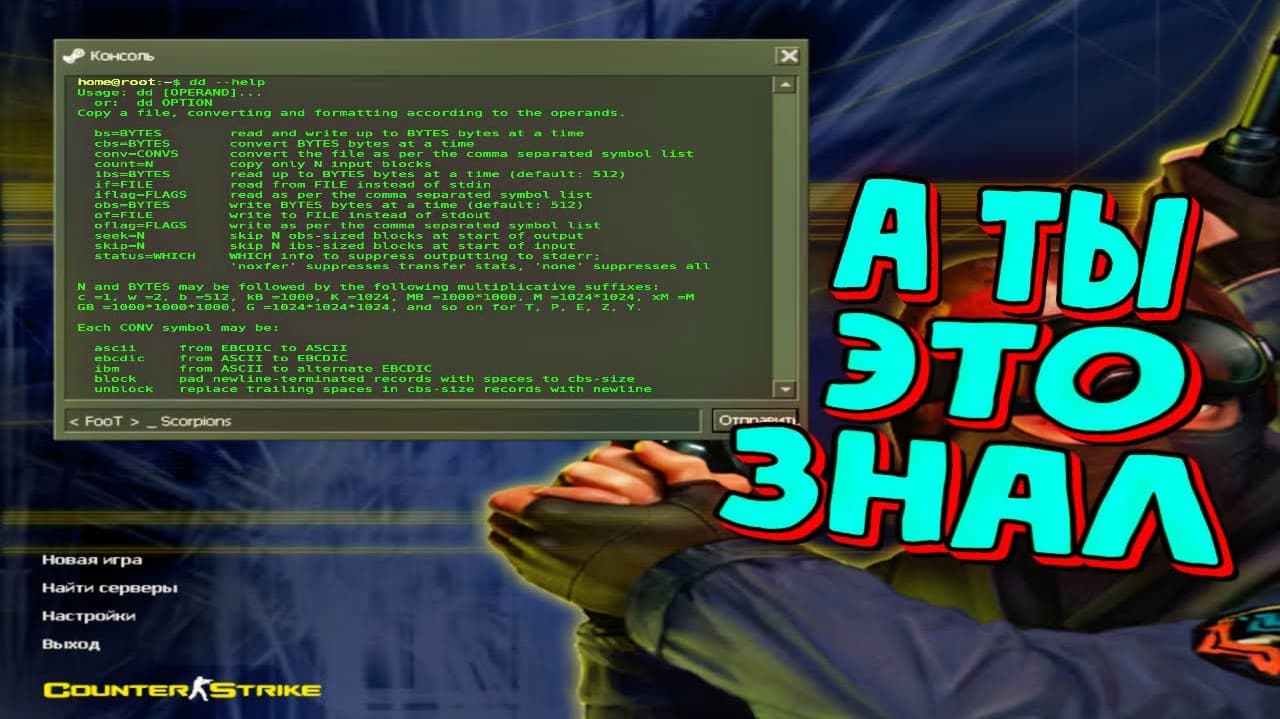
Чтобы сделать 100 фпс в КС 1.6, откройте консоль (~ или Ё) и пропишите команды:
developer 1
fps_max 101
Это включает режим разработчика и задаёт максимальный FPS в 101. Именно столько нужно, чтобы устранить микролаги при прыжках и стрельбе.
Для отображения счётчика кадров используйте одну из команд:
net_graph 3 или: cl_showfps 1
На экране появится индикатор FPS, чтобы вы могли контролировать результат.
Шаг 3: Параметры запуска CS 1.6
Дополнительно вы можете задать нужные параметры в ярлыке или Steam:
Для non-Steam версии:
- Кликните правой кнопкой по ярлыку CS 1.6 → «Свойства».
- В поле «Объект» после кавычек допишите:
-noforcemparms -noforcemaccel -noforcemspd -freq 100 -refresh 100
Для Steam:
- Перейдите в библиотеку Steam.
- Найдите CS 1.6 → правый клик → «Свойства» → «Установить параметры запуска».
- Вставьте те же параметры:
-noforcemparms -noforcemaccel -noforcemspd -freq 100 -refresh 100
Эти параметры отключают ограничители мыши и указывают нужную частоту обновления экрана.
Возможные проблемы и их решения
Проблема: FPS не поднимается выше 60
Проверьте, отключена ли вертикальная синхронизация в драйверах видеокарты.
Проблема: Игра лагает при fps_max 101
Убедитесь, что ваш монитор и система поддерживают такую частоту. Попробуйте уменьшить значение до fps_max 85.
Проблема: После перезапуска настройки сбрасываются
Добавьте команды в конфиг userconfig.cfg в папке cstrike, например:
developer 1
fps_max 101
Преимущества настройки на 100 FPS
- Более точная стрельба
- Мгновенная реакция при управлении
- Лучшая стабильность при прыжках и стрейфах
- Устранение фризов и микролагов
Это особенно важно для тех, кто играет на серверах с высоким уровнем конкуренции или хочет повысить свой скилл.
Альтернатива: скачать сборку CS 1.6 с 100 FPS
Если не хочется вручную всё настраивать, вы можете скачать готовую сборку CS 1.6 с 100 fps. В ней уже:
- Правильно настроен fps_max
- Отключена вертикальная синхронизация
- Оптимизированы параметры запуска
- Установлены удобные бинды и графические настройки
Такие сборки экономят время и позволяют сразу погрузиться в игру без заморочек.
Можно ли сделать больше 100 FPS в CS 1.6?
Хотя классическая настройка ограничивается значением fps_max 101, в некоторых клиентах доступна экспериментальная команда fps_overdrive 1. Она позволяет «снять крышку» с ограничений движка и разогнать FPS выше 100, вплоть до 200 и более.
Чтобы активировать это:
- Откройте консоль в игре.
- Введите команду fps_overdrive 1
- Затем установите более высокое значение FPS например fps_max 200
Важно учитывать, что FPS выше 100 может не дать ощутимой разницы, если монитор не поддерживает более высокую частоту обновления (герцовку).
Плюсы использования fps_overdrive:
- Ещё более плавное изображение при наличии монитора 144+ Гц
- Улучшенная отзывчивость в некоторых ситуациях
- Возможность протестировать пределы системы
Минусы:
- Может вызвать нестабильность на старом железе
- Требует специфичных сборок CS 1.6
Если же у вас сборка с нашего сайта, у вас точно будет работать команда fps_overdrive — не упустите шанс выжать максимум производительности!
Теперь вы знаете, как убрать ограничение фпс в КС 1.6, отключить вертикальную синхронизацию, задать нужные параметры через консоль и видеокарту. Это улучшит плавность, отзывчивость и сделает ваш игровой процесс более профессиональным.
Хотите стабильные 100 FPS в CS 1.6? Настройте игру по инструкции или скачайте сборку с уже готовыми параметрами — и почувствуйте разницу с первых минут!
Удачи на серверах и метких вам хедшотов!


.avif&w=1920&q=75)